Windows PC · oCam下载

oCam下载|ohsoft oCam 免费 PC 录屏软件

本站提供 oCam下载 与中文使用指引。oCam(ohsoft oCam)是面向 Windows 电脑的免费录屏工具,支持区域录制、游戏录制、音频录制与屏幕截图,适合做软件演示、网课回放和游戏高光(非官方站点)。

系统:Win7 / Win10 / Win11 类型:PC 屏幕录像 总下载 0 次 · 今日 0
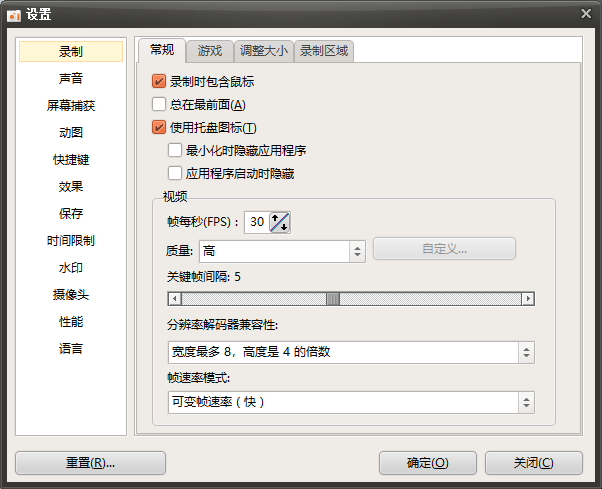
ohsoft oCam 屏幕录制主界面截图

oCam 能做什么?

和许多「只能下载」的页面不同,这里先把功能讲清楚,方便你判断是否适合自己的电脑场景,再决定是否前往 oCam下载 页面获取安装包。

  • 区域 / 全屏录制

    拖动绿色取景框自定义范围,也可全屏录制,适合软件教程与会议回放。

  • 游戏录制

    独立游戏录制模式,配合 oCam快捷键 可少切出游戏窗口。

  • 音频与截图

    可录系统声 / 麦克风;另有屏幕捕获。无声问题见 oCam录制没声音。

  • 多格式编码

    内置常见视频容器与编码器,也可配置外部编码,兼顾清晰度与体积。

  • 资源占用低

    比专业直播套件更轻量。若纠结选哪款,可看 oCam和Bandicam对比。

  • 中文界面

    菜单、录制、编码、声音等按钮清晰;录像目录可在 oCam保存位置 中修改。

软件界面预览

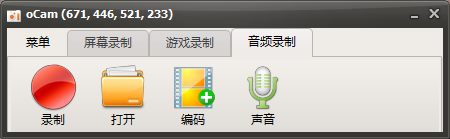
真实截图帮助你在下载前熟悉布局:录制、屏幕捕获、录制区域、打开、编码、声音。
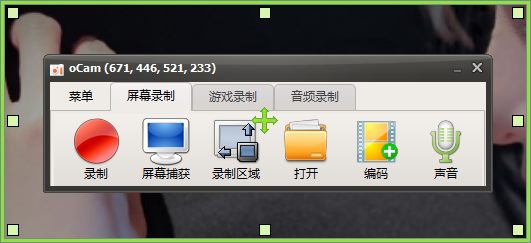
oCam 屏幕录制标签页界面截图
屏幕录制:录制 / 捕获 / 区域 / 编码 / 声音
oCam 录屏软件功能区截图
主工具栏布局清晰,适合 PC 快速操作
oCam 轻量窗口界面截图
轻量窗口设计,不挡屏幕工作区

三步开始用 oCam 录屏

完整图文步骤见 oCam使用教程;安装细节见 oCam安装教程。

  1. 获取并安装 — 打开 oCam下载 页,按提示安装到电脑。
  2. 框选录制区域 — 拖动绿色边框,或使用「录制区域」精确选择。
  3. 录制并保存 — 点红色「录制」或快捷键开始;文件位置见 保存位置说明。

找便携 / 绿色版说明?

专门整理了「oCam绿色版」相关含义、注意点与获取入口。

查看 oCam绿色版
需要安装包? 先看教程也可 · Windows PC
免费下载