
oCam使用教程(PC 屏幕录制完整指南)
本教程对应搜索词 oCam使用教程、oCam怎么用、oCam录屏教程。界面以中文为例,主窗口常见标签包括:菜单、屏幕录制、游戏录制、音频录制。
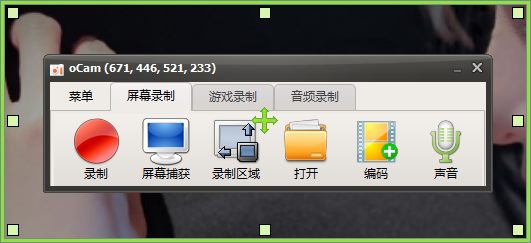
1. 屏幕录制基本流程
- 打开 oCam,确认位于「屏幕录制」标签。
- 拖动绿色取景框,或点「录制区域」选择合适尺寸。
- 点「声音」选择:系统声音 / 麦克风 / 不录制音频。
- 点「编码」确认视频格式与画质(新手可先用默认)。
- 点红色「录制」开始;再次点击结束。用「打开」查看保存文件夹。
2. 声音怎么设?
- 只录电脑内部声音(游戏音、视频音):选系统声音 / 立体声混音相关选项。
- 要旁白:开启麦克风,注意系统隐私权限是否允许。
- 若录完没声:请看 oCam录制没声音 排查页。
3. 常用快捷操作建议
- 录制前先小范围试录 5–10 秒,检查画面与声音。
- 做教程时开启鼠标光标,观众更容易跟上点击位置。
- 长时间录制注意磁盘空间,可把保存目录改到大容量盘(详见 oCam保存位置)。
- 录游戏时建议配置 oCam快捷键,减少切出窗口。
4. 进阶场景
还没安装 oCam?
先下载再对照本教程操作,效率更高。